Bambu Studioでは、印刷を始める前に予想される印刷時間とフィラメント使用量を確認できます。
確認する場所は、モデルをスライスしたあとの画面右側です。この記事では、実際のBambu Studioの画面を使い、初心者でも迷いにくい順番で説明します。
この記事の要点
- モデルをスライスする
- 右側の「スライス結果」を見る
- 「予想時間」で時間を確認する
- 「フィラメント」で長さと重量を確認する
Bambu Studioで確認できる内容
今回確認した画面では、スライス後の「スライス結果」に次の情報が表示されました。
- フィラメントの使用量:長さ(m)と重量(g)
- 準備とタイムラプス時間
- モデル造形時間
- 合計時間
これらは、選んだモデルや印刷設定をもとにBambu Studioが計算した値です。印刷を開始する前の見積もりや、設定変更前後の比較に利用できます。
印刷時間と材料使用量を確認する手順
1. モデルと印刷条件を設定する
Bambu Studioへ印刷したいモデルを読み込み、使用するプリンター、プレート、フィラメント、印刷プロファイルなどを設定します。
表示される時間と材料使用量は設定内容に応じて変わるため、実際に使用する条件を選んでから確認します。
2. モデルをスライスする
画面右上の「スライス」を実行します。スライスが完了すると、画面がプレビューに切り替わり、右側に「スライス結果」が表示されます。
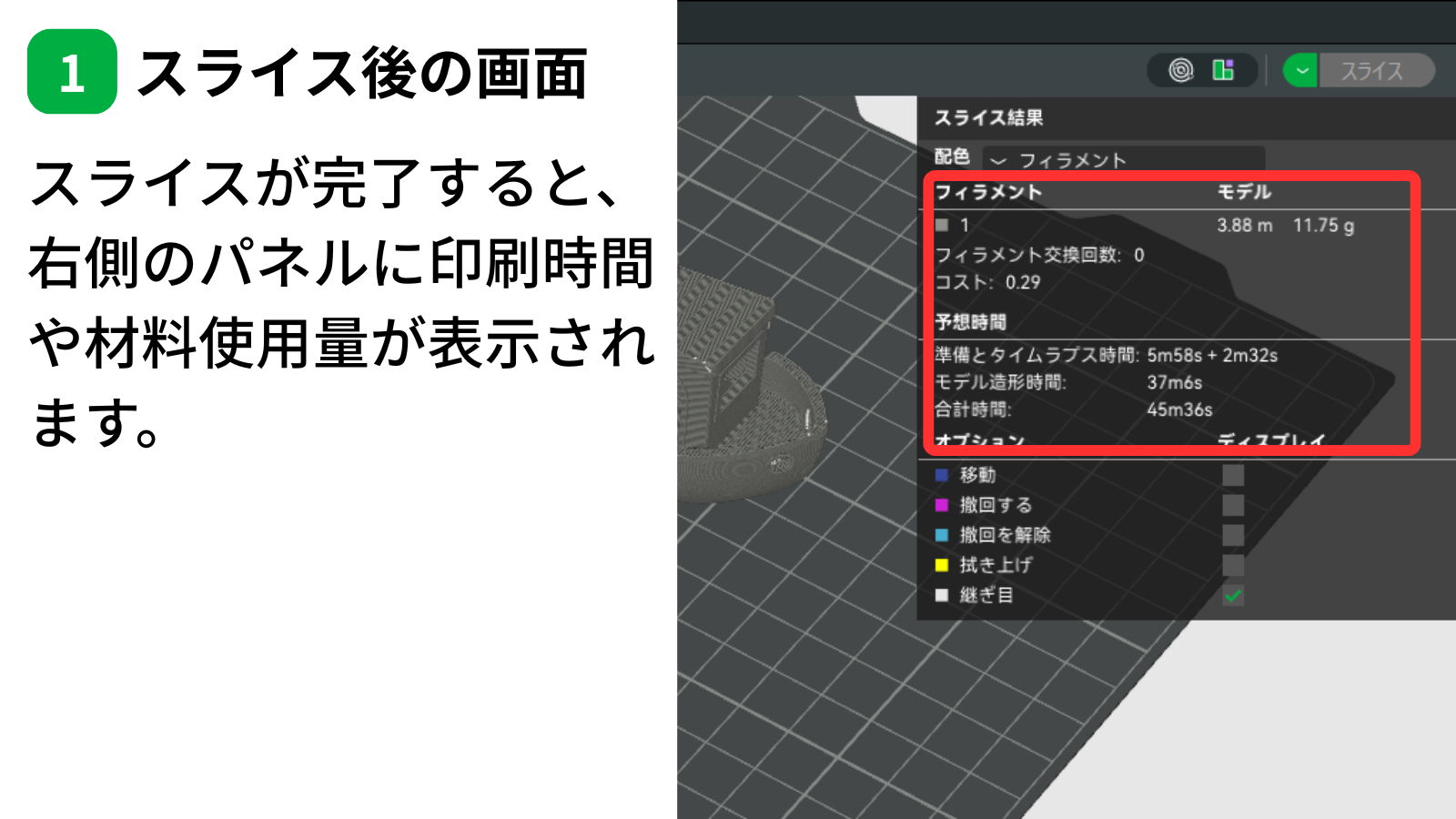
スライス前の状態ではなく、スライス後の結果を見ることがポイントです。
3. 印刷時間を確認する
右側の「スライス結果」にある「予想時間」を確認します。今回撮影した画面には、次の項目が表示されています。
- 準備とタイムラプス時間
- モデル造形時間
- 合計時間
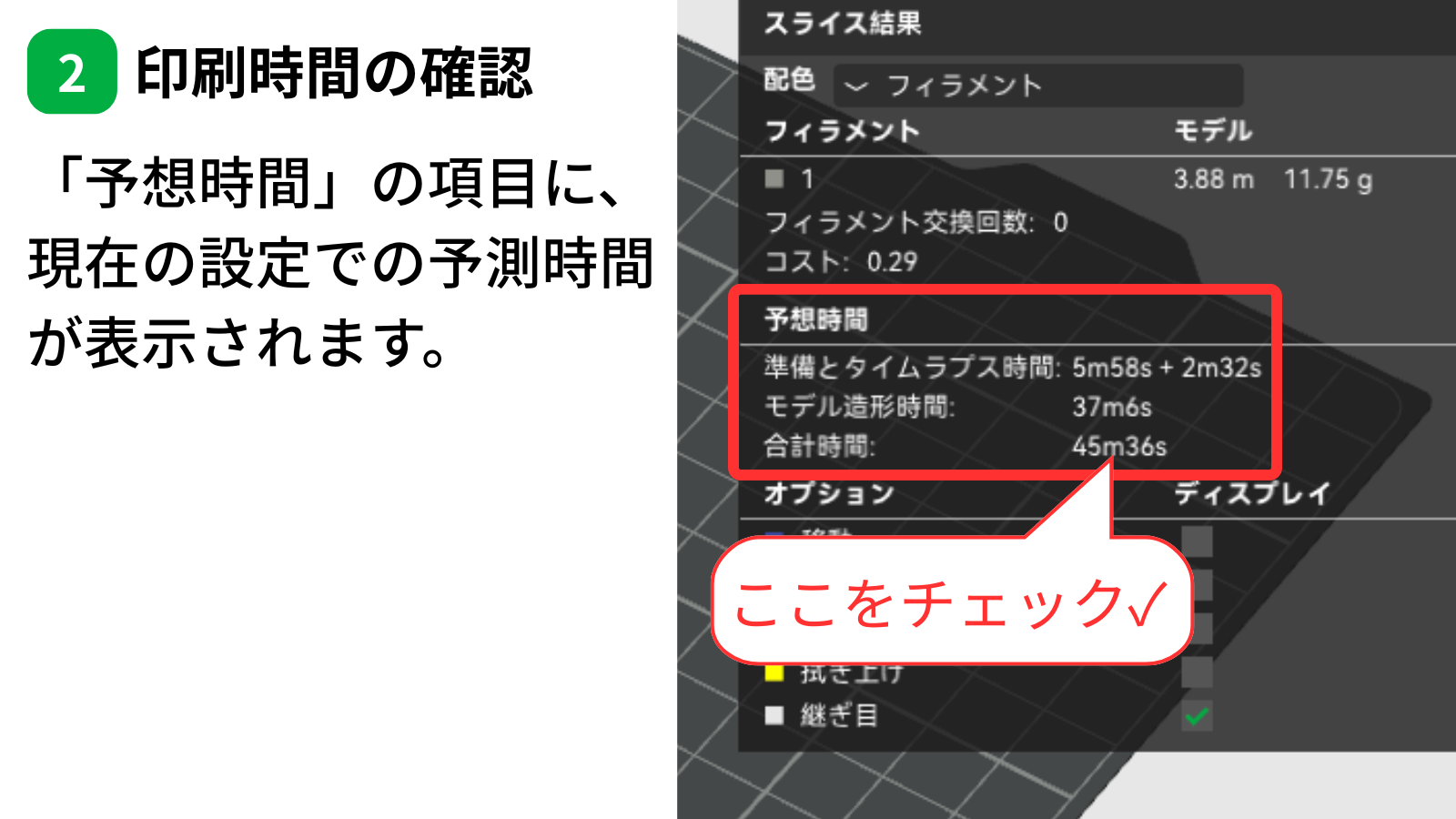
画像の例では、モデル造形時間は37分6秒、合計時間は45分36秒と表示されています。印刷全体の目安を知りたいときは、合計時間を確認すると分かりやすいです。
4. 材料使用量を確認する
材料使用量は、「スライス結果」の「フィラメント」欄で確認します。今回の画面では、使用するフィラメントの長さと重量が表示されています。
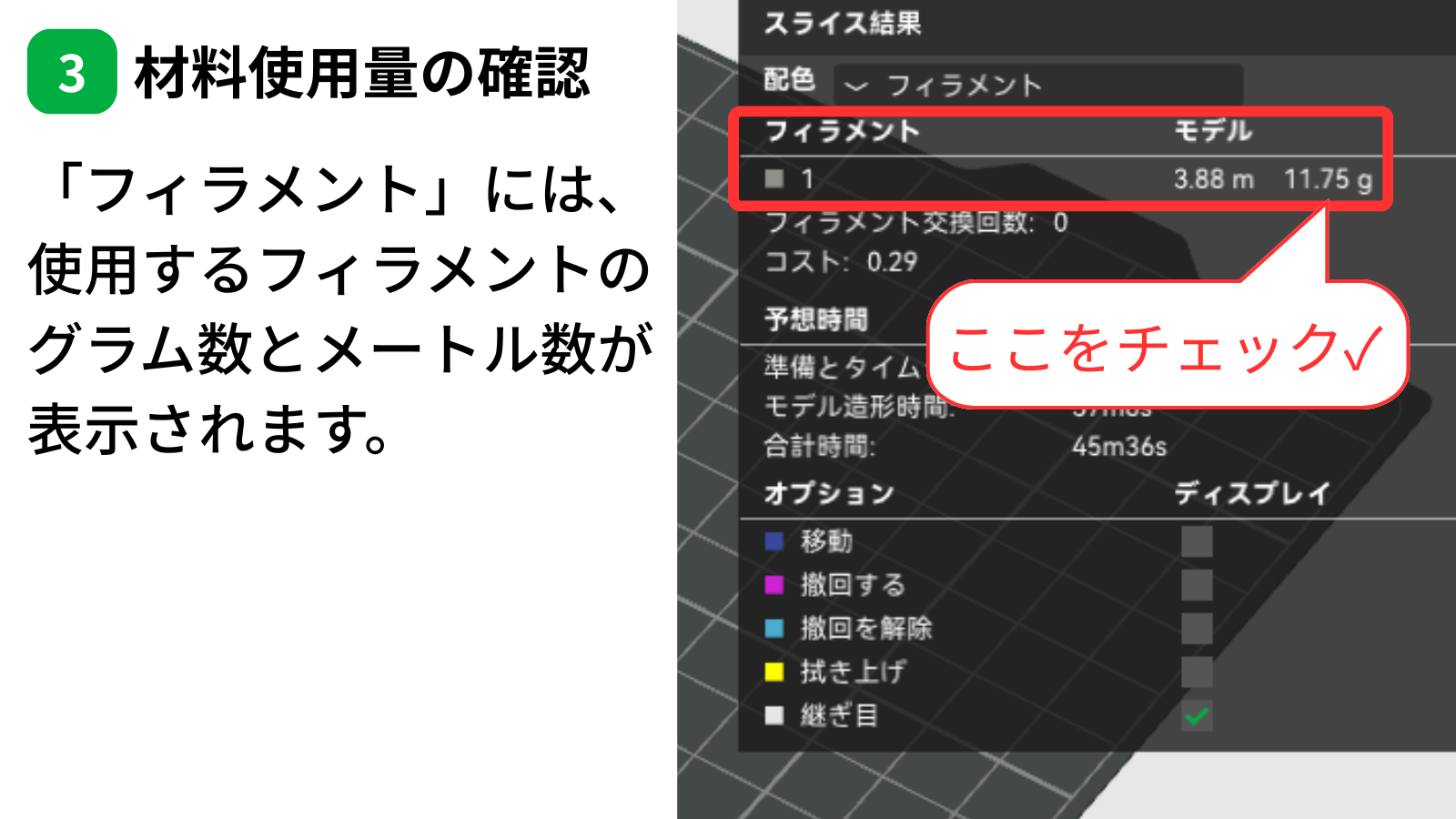
画像の例では、3.88m、11.75gです。スプールの残量を考えるときは、特に重量(g)が確認しやすい目安になります。
ただし、この表示だけで手元のスプールに十分な残量があると断定することはできません。残量ぎりぎりで使用せず、余裕を持って準備してください。
設定を変えて印刷時間と材料使用量を比較する
ノズル径、積層ピッチ、充填率などの設定を変えた場合は、もう一度スライスします。変更前後の「スライス結果」を見れば、時間と材料使用量がどのように変化したか確認できます。
ノズル径と対応する設定を変更した例
今回の画像では、0.4mmノズルの設定と0.8mmノズルの設定で、同じモデルをスライスした結果を並べています。
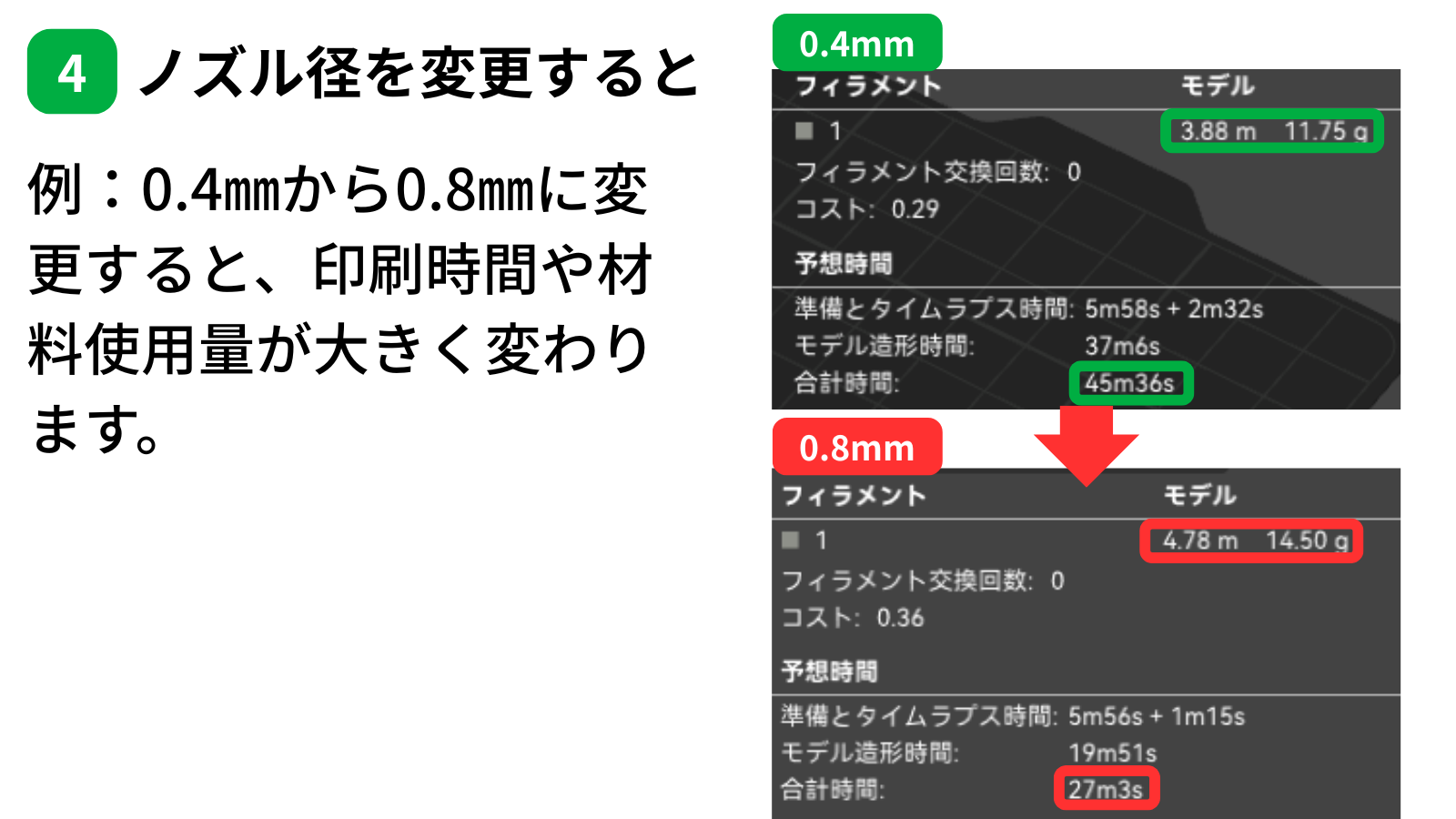
| 設定例 | フィラメント | 合計時間 |
|---|---|---|
| 0.4mm | 3.88m/11.75g | 45分36秒 |
| 0.8mm | 4.78m/14.50g | 27分3秒 |
この例では、0.8mm側は合計時間が短くなり、表示された材料使用量は増えています。ただし、ノズル径だけを単独で変えた結果ではなく、各ノズルに対応する設定を使った比較です。
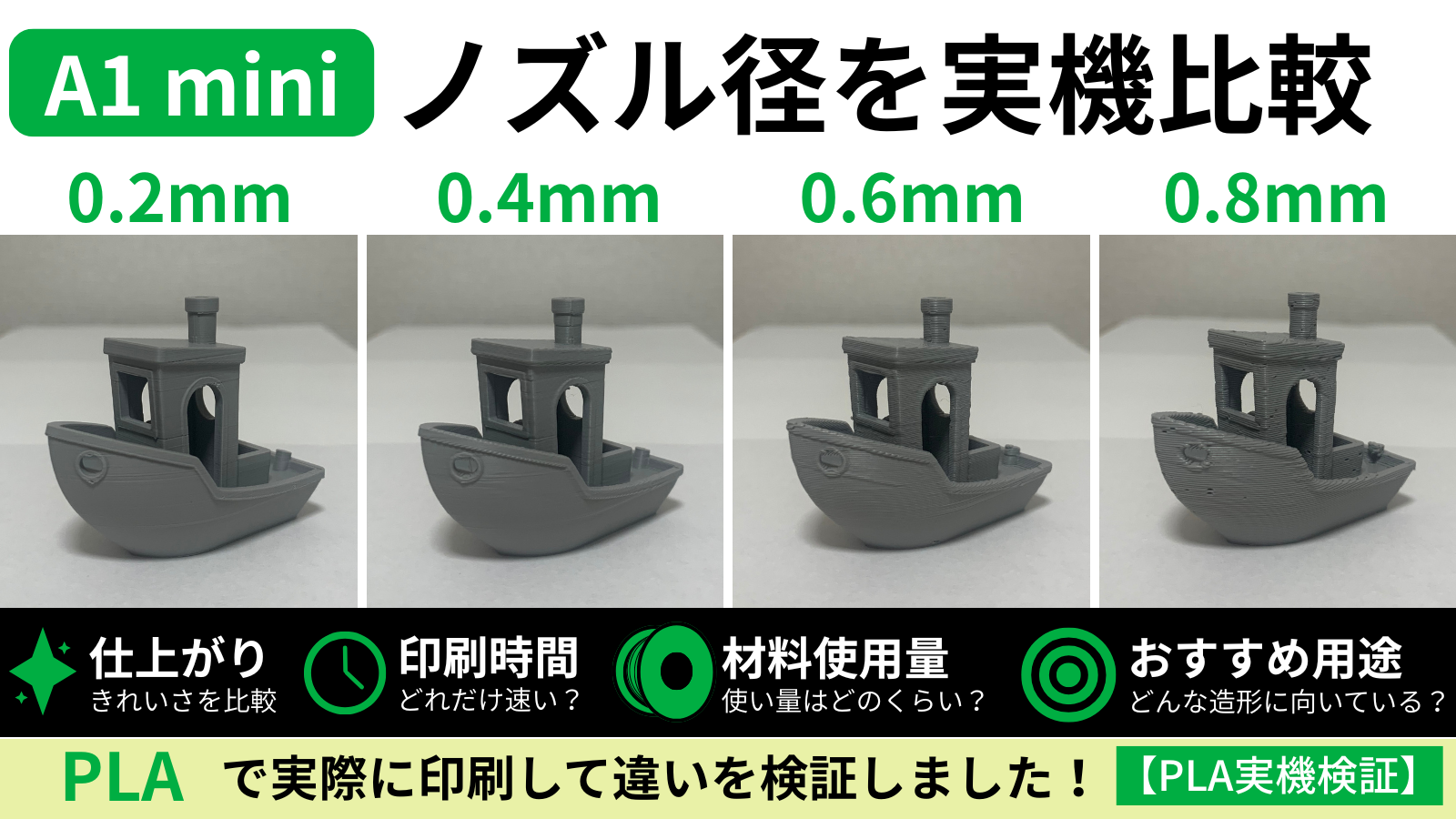
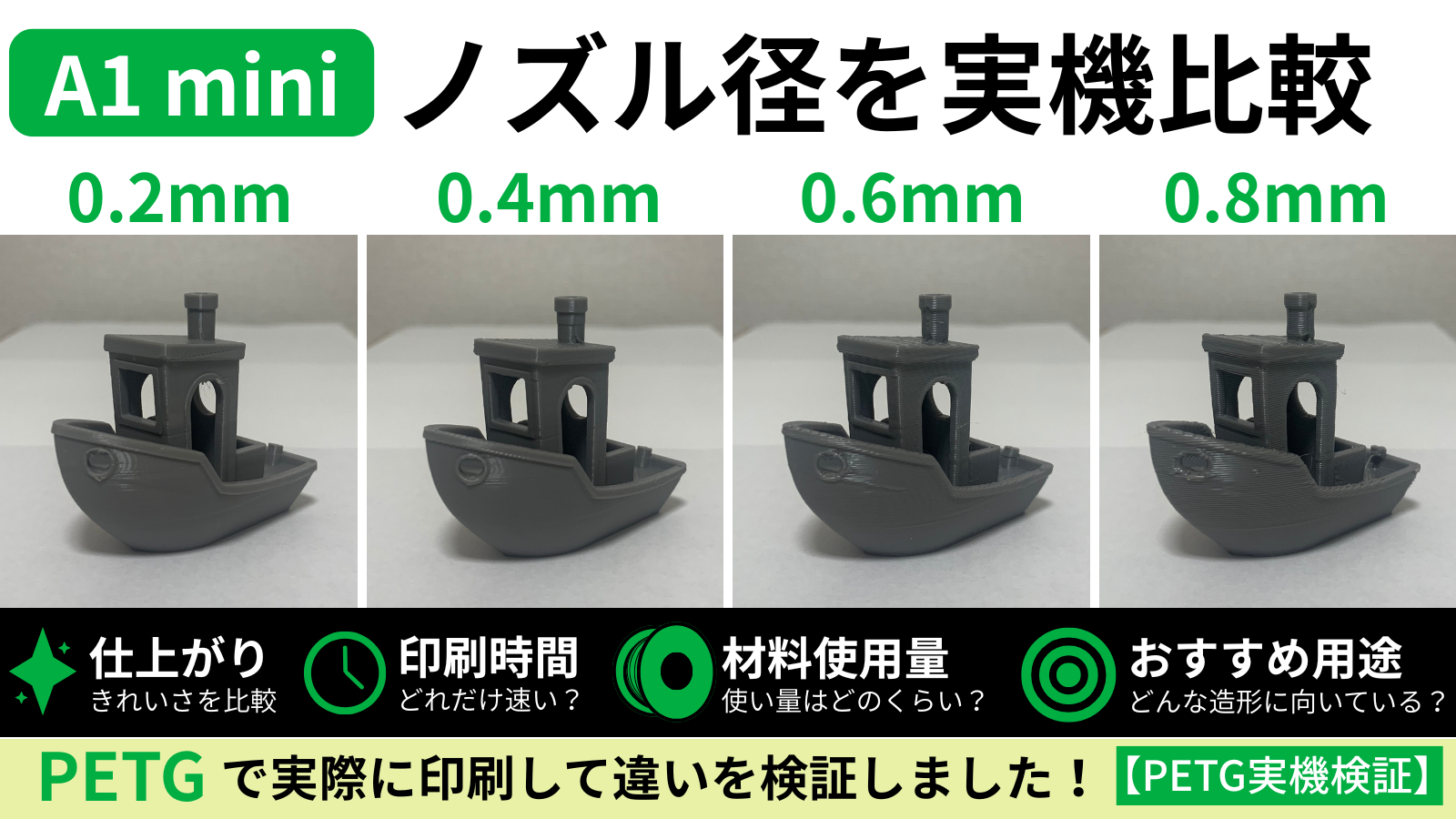
実際の造形品質も含めた0.2・0.4・0.6・0.8mmの比較は、PLAでのノズル径比較と、PETGでのノズル径比較で確認できます。
積層ピッチと充填率を変更した例
次の画像では、積層ピッチと充填率を変更し、再スライスした結果を比較しています。
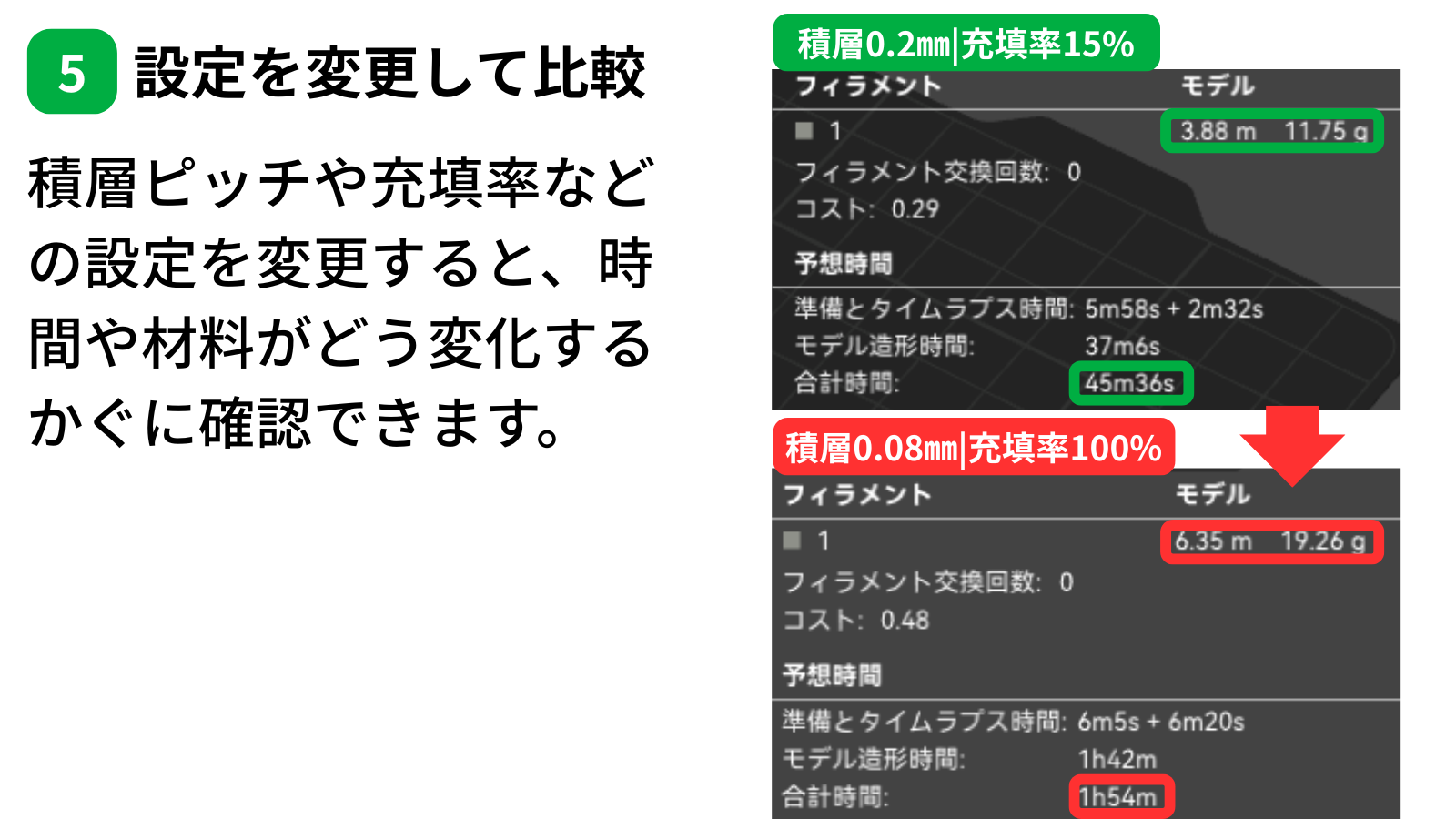
| 設定例 | フィラメント | 合計時間 |
|---|---|---|
| 積層0.2mm・充填率15% | 3.88m/11.75g | 45分36秒 |
| 積層0.08mm・充填率100% | 6.35m/19.26g | 1時間54分 |
この例では、積層ピッチと充填率を同時に変更しているため、どちらか一方だけの影響とは判断できません。設定変更後の見積もりがどの程度変わるかを確認する例として掲載しています。
数値を見るときの注意点
注意:Bambu Studioに表示される時間と材料使用量は、現在のモデルと設定をもとにした予測値です。実際の所要時間や消費量と完全に一致するとは限りません。
- 設定を変更したら、再度スライスして数値を更新する
- 比較するときは、何の設定を変えたか記録する
- 複数の設定を同時に変えた場合、1項目だけの影響とは断定しない
- フィラメント残量は余裕を持って判断する
特に、ノズル径、積層ピッチ、充填率、モデルの向き、サポートなどを変更すると、表示結果も変わる可能性があります。
まとめ
Bambu Studioで印刷時間と材料使用量を確認する手順は、次のとおりです。
- モデルと印刷条件を設定する
- 「スライス」を実行する
- 右側の「スライス結果」を開く
- 「予想時間」で合計時間を確認する
- 「フィラメント」で長さと重量を確認する
設定を変更したときは再度スライスし、更新後の数値を比較します。印刷を始める前に確認する習慣をつけると、所要時間の見通しを立てやすくなり、必要なフィラメント量も把握しやすくなります。
関連する商品
Bambu Studioで印刷条件を確認する際に関連する、実際に使用した商品の掲載候補です。


 ポチップ
ポチップ
コメント
[…] Bambu Studioで印刷前に時間と材料使用量を確認する手順は、Bambu Studioで印刷時間・材料使用量を確認する方法で説明しています。 […]